
Tener un Windows lento puede ser realmente frustrante para cualquier usuario de PC. Con el tiempo, el sistema se llena de archivos temporales, programas que consumen recursos y configuraciones innecesarias, lo que hace que tu computadora pierda velocidad y eficiencia.
En esta guía, descubrirás 5 trucos efectivos para acelerar Windows, desde ajustes internos hasta herramientas de optimización, incluyendo secciones donde puedes recomendar software útil como limpiadores de PC, SSD de alto rendimiento o antivirus.
🔹 1. Limpia el disco duro y elimina archivos innecesarios
Una de las principales razones por las que Windows se vuelve lento es la acumulación de archivos temporales, caché del sistema y descargas que ya no necesitas.
Cómo hacerlo:
- Abre Configuración → Sistema → Almacenamiento
- Usa la opción Liberar espacio ahora
- Selecciona los archivos que no necesitas
- Archivos temporales
- Papelera de reciclaje
- Descargas antiguas
💡 Consejo: Puedes usar herramientas especializadas de limpieza, como CCleaner o Glary Utilities para un borrado más profundo.
Beneficio: Liberar espacio mejora el rendimiento del disco y acelera el inicio de Windows.
🔹 2. Optimiza el inicio de Windows
Muchos programas se inician automáticamente y consumen memoria, haciendo que tu PC tarde más en arrancar.
Cómo hacerlo:
- Presiona Ctrl + Shift + Esc para abrir el Administrador de tareas
- Ve a la pestaña Inicio
- Deshabilita programas innecesarios (como aplicaciones de actualizaciones automáticas o juegos que rara vez usas)
💡 Consejos: Para usuarios que quieren más control, existen optimizadores de inicio como Advanced SystemCare o IObit Uninstaller, que permiten mejorar el arranque y eliminar restos de apps antiguas.
Beneficio: Menor tiempo de arranque y más memoria disponible al iniciar sesión.
🔹 3. Desfragmenta o actualiza a un SSD
Si tu PC todavía usa disco duro mecánico (HDD), la fragmentación de archivos hace que Windows lea los datos más lentamente.
Soluciones:
- Desfragmentación de HDD
- Abre Herramienta de desfragmentación
- Analiza y optimiza unidades
- Actualizar a un SSD
- Un SSD aumenta drásticamente la velocidad de lectura y escritura
- Reduce los tiempos de carga de Windows y de programas
Beneficio: Inicio más rápido, programas más ágiles y mejor rendimiento general.
🔹 4. Ajusta efectos visuales y configuraciones del sistema
Windows tiene animaciones, sombras y efectos visuales que consumen recursos. Ajustarlos puede mejorar significativamente el rendimiento.
Cómo hacerlo:
- Abre Panel de control → Sistema → Configuración avanzada del sistema
- En Rendimiento → Configuración, selecciona Ajustar para obtener el mejor rendimiento
- Puedes personalizar qué efectos mantener, por ejemplo:
- Animaciones de ventanas (opcional)
- Transparencia de menús
- Sombra de iconos
💡 Consejos: Algunos programas de optimización, como System Mechanic o AVG TuneUp, permiten aplicar estos ajustes automáticamente y detectar configuraciones que ralentizan Windows.
Beneficio: Windows se siente más rápido y responsivo, especialmente en PCs con hardware limitado.
🔹 5. Mantén tu sistema limpio de malware y archivos peligrosos
El malware, spyware y adware ralentizan Windows de manera significativa. Aunque tengas un antivirus gratuito, una limpieza profunda es recomendable.
Cómo hacerlo:
- Ejecuta un análisis completo con tu antivirus habitual
- Considera herramientas especializadas de limpieza como:
- Malwarebytes Premium
- Norton Power Eraser
Beneficio: Eliminación de software malicioso que consume recursos y acelera tu PC.
📊 Comparativa de herramientas recomendadas para acelerar Windows
| Función | Herramienta sugerida | Beneficio principal |
|---|---|---|
| Limpieza de archivos | CCleaner Pro | Libera espacio y caché |
| Optimización de inicio | Advanced SystemCare | Mejora tiempos de arranque |
| Ajustes visuales | System Mechanic | Ajusta efectos automáticamente |
| Limpieza de malware | Malwarebytes Premium | Elimina virus y spyware |
| Rendimiento HDD/SSD | Samsung EVO SSD | Acelera lectura y escritura |
🧠 Consejos adicionales para acelerar Windows
- Mantén Windows actualizado → Las actualizaciones corrigen errores y mejoran el rendimiento.
- Desinstala programas que no usas → Muchas aplicaciones ocupan recursos aunque no las abras.
- Usa un navegador ligero → Chrome o Edge consumen RAM; considera Brave o Firefox.
- Revisa el Administrador de tareas regularmente → Detecta apps que consumen CPU y memoria excesiva.
- Considera aumentar RAM → Para PCs antiguas, es la forma más efectiva de mejorar velocidad.
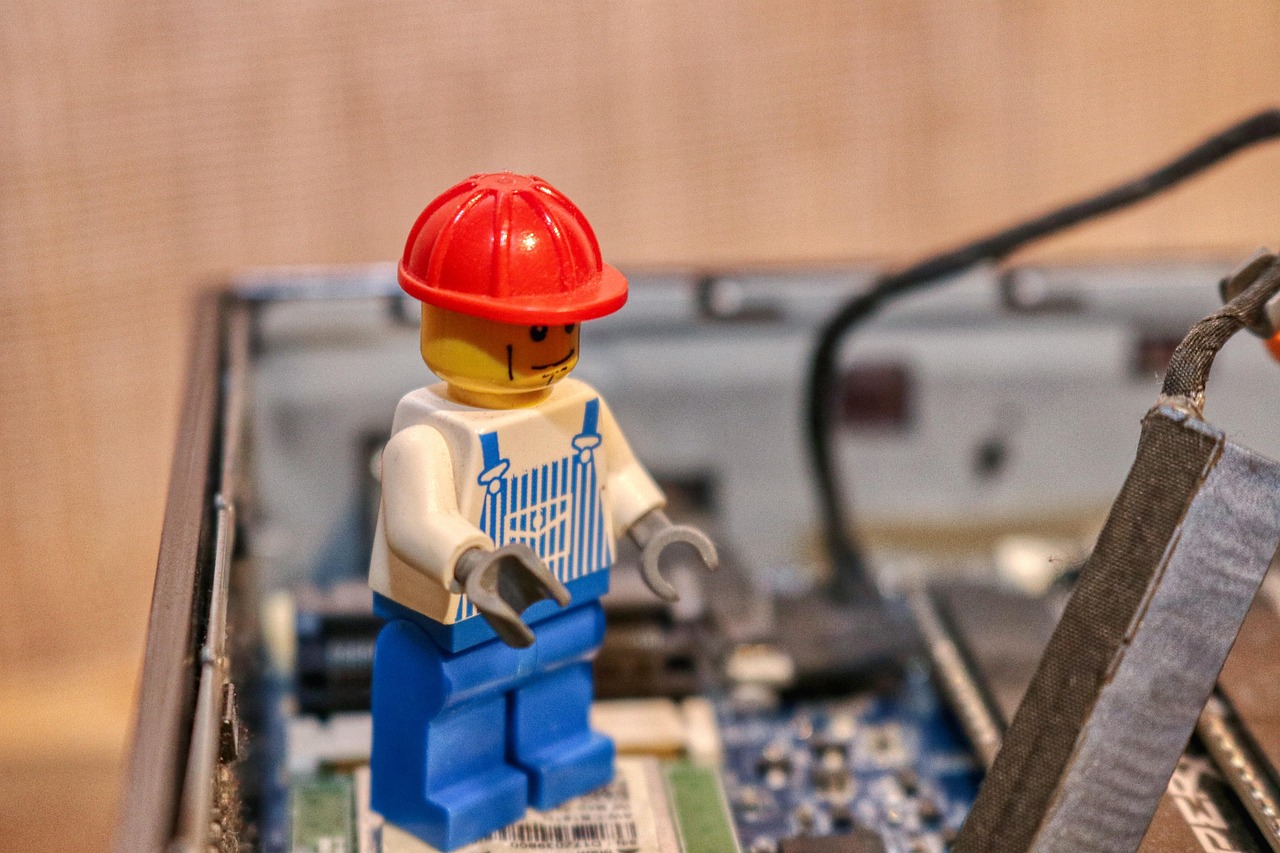
⚠️ Qué ocurre si no aplicas estos trucos en Windows
Si decides ignorar el mantenimiento de Windows, tu computadora sufrirá una serie de problemas que afectarán tu productividad, seguridad y experiencia de uso. A continuación, detallamos las consecuencias más comunes:
1️⃣ Rendimiento cada vez más lento
Con el tiempo, el sistema operativo acumula archivos temporales, caché y restos de aplicaciones. Esto provoca que:
- Las aplicaciones tarden más en abrirse
- El arranque del sistema se haga más largo
- El cambio entre ventanas sea lento y frustrante
En PCs antiguas o con hardware limitado, el simple hecho de abrir el navegador puede tardar 10 a 20 segundos más, lo que afecta tu productividad diaria.
2️⃣ Espacio de almacenamiento insuficiente
No liberar espacio provoca que tu disco duro se llene rápidamente, generando problemas como:
- Imposibilidad de instalar nuevas aplicaciones
- Fallos al actualizar Windows o programas importantes
- Mensajes constantes de “Espacio insuficiente”
Si ignoras estos avisos, algunas aplicaciones pueden dejar de funcionar correctamente o incluso corromper archivos importantes.
3️⃣ Mayor riesgo de errores y bloqueos
Un Windows saturado tiende a generar errores del sistema y pantallas azules (BSOD). Esto ocurre porque:
- La memoria RAM se usa para procesos innecesarios
- El disco duro está fragmentado o lleno
- Los servicios de Windows no pueden acceder a archivos temporales
Esto no solo ralentiza tu PC, sino que puede provocar pérdida de archivos si el sistema falla durante un proceso crítico.
4️⃣ Mayor vulnerabilidad a malware y virus
Los archivos residuales, caché y aplicaciones desactualizadas crean brechas de seguridad. Algunos problemas incluyen:
- Virus que se esconden en archivos temporales
- Adware que consume recursos sin que lo notes
- Programas maliciosos que ralentizan el PC
Un sistema optimizado y limpio es mucho menos vulnerable a ataques, lo que protege tu información personal y profesional.
5️⃣ Reducción de la vida útil del hardware
Cuando Windows está sobrecargado:
- El disco duro trabaja más de lo necesario
- El ventilador y procesador se sobrecalientan
- Los SSD se desgastan más rápido si se llena el almacenamiento
Esto significa que tu computadora se deteriora más rápido, y es posible que necesites reemplazarla antes de lo esperado.
6️⃣ Experiencia de usuario frustrante
El simple hecho de abrir aplicaciones, navegar por internet o trabajar con documentos se vuelve lento y tedioso. Esto puede generar:
- Frustración y pérdida de tiempo
- Dificultad para trabajar de forma eficiente
- Mayor tentación de comprar un nuevo PC cuando realmente solo necesitabas optimizar tu Windows
🔹 Conclusión final
Acelerar Windows no es tan complicado como parece, y no necesitas ser un experto ni gastar una fortuna. Con algunos trucos sencillos, una limpieza regular y algunas herramientas específicas, cualquier persona puede darle un buen impulso al rendimiento de su PC, evitando que se vuelva lenta, inestable o propensa a errores.
Si realmente quieres que tu computadora funcione de manera óptima y se mantenga confiable durante años, hay algunas cosas clave que debes hacer:
- Limpiar el disco y la caché de forma regular
- Optimizar el inicio de Windows para que arranque más rápido
- Ajustar los efectos visuales y las configuraciones del sistema
- Proteger tu equipo contra malware y otras amenazas digitales
- Actualizar el hardware si es necesario, como añadir más RAM o cambiar a un SSD
Ignorar estas prácticas no solo ralentiza tu PC, sino que también puede afectar su seguridad, estabilidad y vida útil. Aplicar estos cinco consejos te ayudará a evitar problemas comunes como bloqueos, errores del sistema, sobrecalentamiento y falta de espacio, manteniendo tu computadora rápida, segura y confiable por mucho más tiempo.
En resumen, cuidar y optimizar tu Windows es una pequeña inversión que trae beneficios inmediatos y duraderos, asegurando que tu experiencia con la computadora sea siempre eficiente y libre de frustraciones.
Sobre el autor
Soy Innovatechsmart, creador de contenido especializado en tecnología, software y herramientas digitales. Llevo varios años analizando aplicaciones, probando plataformas digitales y siguiendo de cerca la evolución del sector tecnológico.
En este sitio comparto análisis prácticos, comparativas y guías basadas en pruebas reales, uso cotidiano y estudio de tendencias tecnológicas, con el objetivo de ayudar a los usuarios a tomar mejores decisiones y entender la tecnología de forma clara y útil.