
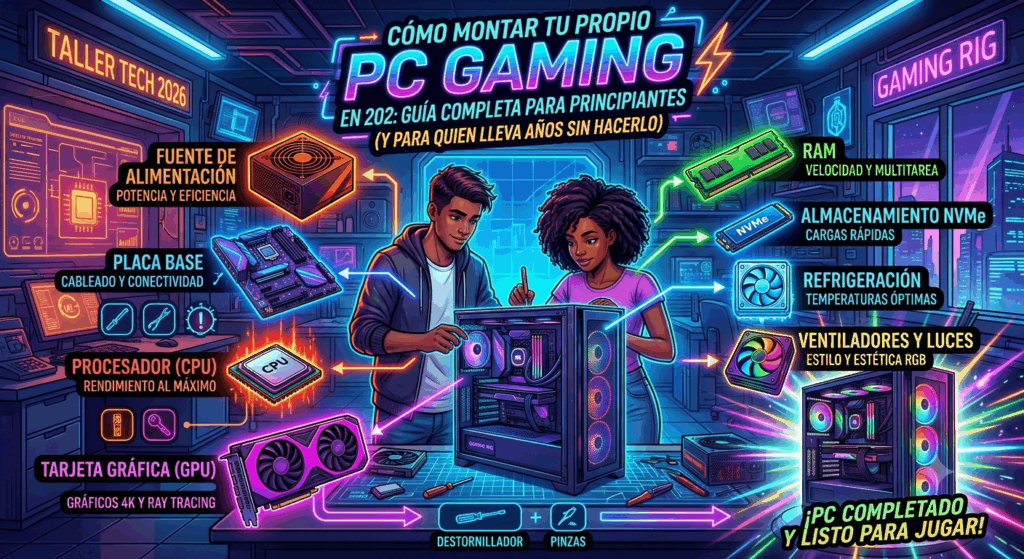
Montar un PC propio sigue siendo una de las mejores decisiones que puedes tomar si juegas en serio, si editas vídeo, si haces diseño 3D o simplemente si quieres un ordenador potente sin pagar el sobrecoste de los sistemas preconfigurados.
No es tan difícil como parece. Con los componentes correctos, las herramientas adecuadas y paciencia, cualquier persona puede hacerlo. Pero como en todo, la clave está en la preparación.
Por qué montar tu propio PC en lugar de comprar uno ya montado
La respuesta más honesta es: precio y control.
Un PC preconfigurado de una marca conocida con las mismas especificaciones que uno montado por partes suele costar entre un 20% y un 40% más. Parte de ese sobrecoste paga el ensamblaje y la garantía del sistema completo, pero otra parte es simplemente margen del fabricante.
Además, cuando montas tu propio PC eliges cada componente. No te venden un procesador potente emparejado con una placa base mediocre o con RAM lenta. El resultado final es un equipo coherente y optimizado para lo que tú realmente necesitas.
Y hay algo más que no se puede ignorar: la satisfacción de encender por primera vez un PC que has ensamblado tú mismo es difícil de describir. La primera vez que aparece la pantalla de la BIOS después de conectar el último cable, se entiende por qué tanta gente sigue haciéndolo.
Los componentes que necesitas y cómo elegirlos
Procesador (CPU)
El procesador es el cerebro del sistema. En 2026, las dos opciones dominantes son Intel (serie Core Ultra 200) y AMD (serie Ryzen 9000). Ambas son excelentes; la elección depende principalmente del uso.
Para gaming puro, los procesadores Intel Core Ultra 5 y Core Ultra 7 ofrecen un rendimiento por núcleo muy alto, que es lo que más importa en la mayoría de juegos. Para cargas de trabajo mixtas (gaming + creación de contenido, streaming o renderizado), los AMD Ryzen 7 y Ryzen 9 con más núcleos ofrecen un mejor equilibrio.
Una cosa importante: el procesador determina qué placa base puedes usar. Asegúrate de que son compatibles antes de comprar.
Placa base
La placa base conecta todos los componentes del sistema. A la hora de elegirla, los factores más importantes son la compatibilidad con tu CPU, el número de ranuras de RAM que ofrece, las características de conectividad (puertos USB, slots M.2 para SSDs) y el factor de forma.
El factor de forma más común es ATX (placas grandes, para cajas estándar). Si quieres un PC más compacto, puedes optar por mATX o Mini-ITX, aunque estas ofrecen menos ranuras de expansión.
No hace falta gastar mucho en la placa base si no vas a hacer overclock. Una placa de gama media de buena marca (ASUS, MSI, Gigabyte, ASRock) cubre perfectamente las necesidades de la mayoría de usuarios.
Memoria RAM
Para gaming en 2026, 16 GB sigue siendo el mínimo razonable. 32 GB es lo recomendable si también usas el PC para crear contenido, streaming o edición de vídeo.
La velocidad de la RAM también importa, especialmente en sistemas AMD donde el procesador es más sensible a ella. Si tienes un Ryzen, busca kits de DDR5 a 6000 MHz o más. En Intel, la diferencia es menor, pero también nota la velocidad.
Elige siempre kits de dos módulos (2×8 GB o 2×16 GB) para aprovechar el modo dual channel, que mejora el ancho de banda de memoria de manera significativa.
Almacenamiento
Un SSD NVMe M.2 para el sistema operativo y los juegos es imprescindible en 2026. La diferencia en tiempos de carga entre un SSD moderno y un disco duro tradicional es tan grande que usar un HDD como unidad principal ya no tiene ningún sentido.
Para el disco principal, un SSD de 1 TB de una marca reconocida (Samsung, WD, Crucial, Seagate) es más que suficiente para empezar. Si juegas a muchos títulos o almacenas vídeo, considera 2 TB.
Puedes añadir un disco duro tradicional como almacenamiento secundario para archivos que no necesiten velocidad (backups, archivos de proyectos antiguos, biblioteca de películas). Son baratos y te dan mucho espacio por poco dinero.
Tarjeta gráfica (GPU)
Es el componente más importante para gaming y el que más influye en el presupuesto total. Ya hablamos en detalle sobre cómo elegirla en otro artículo de InnovaTech Smart, pero como resumen: elige la GPU en función de la resolución de tu monitor y el presupuesto disponible.
Para 1080p: NVIDIA RTX 5060 o AMD RX 9060 XT. Para 1440p: NVIDIA RTX 5070 o AMD RX 9070 XT. Para 4K: NVIDIA RTX 5080 si el presupuesto lo permite.
Fuente de alimentación (PSU)
La fuente de alimentación es el componente que más gente subestima y que más problemas da cuando se elige mal. Una fuente de mala calidad puede dañar el resto de componentes si falla.
Invierte en una fuente con certificación 80+ Gold o Platinum de una marca con buena reputación (Corsair, be quiet!, EVGA, Seasonic). En cuanto a potencia, calcula la suma de consumo de tus componentes principales y añade un 20-30% de margen. Para un sistema gaming de gama media, 650-750 W es más que suficiente. Para gama alta, 850 W o más.
Refrigeración
La refrigeración del procesador puede ser por aire o por agua. Para la mayoría de usuarios, un buen disipador de aire (como el Noctua NH-D15 o el be quiet! Dark Rock Pro 5) ofrece un rendimiento excelente a menor precio y coste de mantenimiento que una refrigeración líquida.
Las refrigeraciones líquidas de 240 o 360 mm son más eficientes en configuraciones de alta carga y quedan mejor estéticamente con iluminación RGB, pero no son necesarias para la mayoría de builds.
Caja (Chasis)
La caja determina qué tamaño de placa base admite, cuántos ventiladores puedes instalar, el flujo de aire del sistema y, por supuesto, cómo queda en tu escritorio.
Busca una caja con buen flujo de aire (paneles de malla), suficiente espacio para los componentes que has elegido (especialmente para tarjetas gráficas largas) y facilidad de instalación de cables.
El proceso de montaje, paso a paso
1. Prepara el espacio de trabajo. Una mesa grande, limpia y con buena iluminación. Trabaja sobre una superficie que no genere estática estática (nunca sobre moqueta). Toca regularmente el chasis metálico o usa una pulsera antiestática.
2. Instala el procesador en la placa base. Saca la placa base de su caja y colócala sobre su embalaje de espuma. Abre el socket del procesador con cuidado, coloca el procesador en la orientación correcta (hay unas marcas que indican cómo) y cierra el socket. No requiere presión; si no entra fácilmente, revisa la orientación.
3. Instala la RAM. Inserta los módulos en las ranuras indicadas en el manual de la placa base para modo dual channel. Presiona con firmeza hasta que los clips de retención encajen.
4. Instala el SSD M.2. Inserta el SSD en el slot M.2 de la placa base en ángulo de unos 30 grados y fíjalo con el tornillo correspondiente.
5. Prepara la caja. Instala los separadores de la placa base en la posición correcta para tu factor de forma. Algunos vienen preinstalados; otros hay que colocarlos.
6. Instala la placa base en la caja. Con cuidado, baja la placa base sobre los separadores y fíjala con los tornillos incluidos. No aprietes en exceso.
7. Instala la fuente de alimentación. Colócala en su compartimento (generalmente en la parte inferior trasera) y fíjala con sus tornillos.
8. Instala la tarjeta gráfica. Retira las coberturas de las ranuras de expansión traseras, inserta la GPU en el slot PCIe x16 y fíjala a la caja con tornillos.
9. Conecta los cables. Esta es la parte que más intimida, pero con el manual de la placa base a mano es manejable. Los conectores principales son: alimentación de 24 pines para la placa base, alimentación de 8 pines para la CPU, alimentación de 8+8 pines para la GPU, y los cables de los paneles frontales (encendido, USB, audio).
10. Primera puesta en marcha. Con todo conectado pero sin cerrar la caja, conecta el monitor, teclado y ratón. Enciende el sistema. Si la BIOS aparece en pantalla: felicidades, el montaje ha ido bien. Si no ocurre nada, revisa las conexiones.
Errores que comete casi todo el mundo la primera vez
No aplicar pasta térmica entre el procesador y el disipador (o aplicar demasiada). La cantidad correcta es aproximadamente el tamaño de un guisante en el centro del procesador.
Olvidar conectar el cable de alimentación de la CPU. Es el conector de 4 u 8 pines que va en la esquina superior izquierda de la placa base. Sin él, el sistema no arranca.
No fijar bien los módulos de RAM hasta que los clips encajan. Si no hacen «clic», no están bien instalados.
Instalar la placa base sin los separadores, lo que puede provocar cortocircuitos con el metal de la caja.
Conclusión
Montar un PC en 2026 es más accesible que nunca. Los componentes son más fáciles de instalar, hay más recursos de aprendizaje disponibles y la comunidad online puede ayudarte con cualquier duda específica.
El proceso requiere paciencia y atención al detalle, pero no habilidades técnicas especiales. Cualquier persona con ganas de aprender puede hacerlo, y el resultado es un equipo optimizado para sus necesidades a un precio que ningún fabricante puede igualar.

Que interesante tema
Excelente artículo sobre las nuevas tarjetas gráficas. La explicación fue clara y me ayudó a decidir qué GPU comprar para mi PC gaming. Muy recomendable para quienes buscan información actualizada
Uno de los mejores análisis de hardware que he leído recientemente. Comparativas detalladas, datos precisos y explicaciones sencillas incluso para usuarios que no son expertos
Excelente contenido sobre gaming y componentes para PC. Gracias a sus recomendaciones pude mejorar el rendimiento de mi equipo sin gastar más de lo necesario